Vì sao Windows 7 không còn là lựa chọn an toàn
Microsoft chính thức ngừng giúp Windows 7 từ ngày 14/01/2020. Nghĩa là đã hơn 5 năm hệ điều hành này không còn nhận bản vá bảo mật.
Máy tính vẫn chạy được, vẫn mở được file, vẫn lướt web bình thường — nhưng bạn đang điều khiển một chiếc xe không còn phanh. Mọi lỗ hổng mới phát hiện đều không được vá, và tin tặc biết rõ điều đó.Nhiều người nghĩ "máy tôi cũ, chẳng ai thèm tấn công". Thực tế ngược lại: các cuộc tấn công tự động quét toàn bộ dải IP trên internet, không phân biệt máy to hay nhỏ.Cứ có kết nối mạng là có rủi ro. Đó là lý do nâng cấp Windows 7 lên 10 miễn phí vẫn là câu hỏi được tìm kiếm rất nhiều, dù Microsoft đã đóng chương trình khuyến mãi chính thức từ lâu.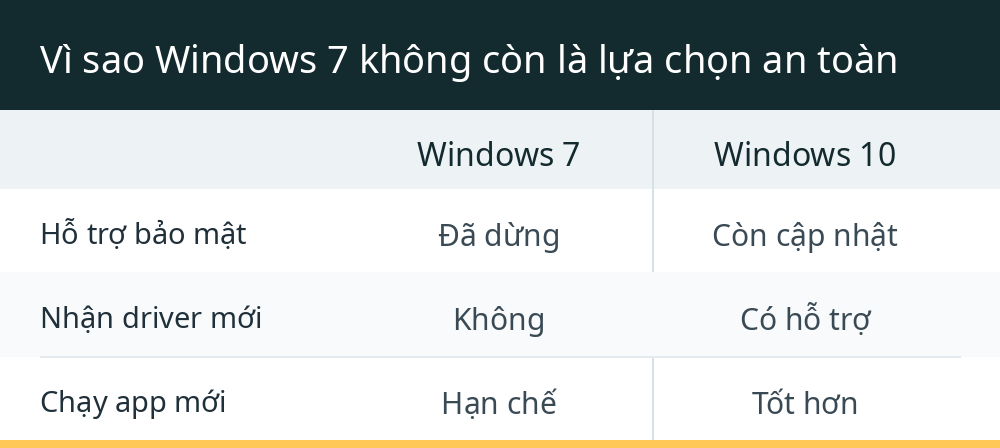
| Tiêu chí | Windows 7 | Windows 10 |
|---|---|---|
| Hỗ trợ bảo mật | Đã dừng | Còn cập nhật |
| Nhận driver mới | Không | Có hỗ trợ |
| Chạy app mới | Hạn chế | Tốt hơn |
Tin tốt: trên thực tế, đường nâng cấp vẫn hoạt động. Bạn không cần mua key mới trong phần lớn trường hợp, miễn là bản Windows 7 hiện tại đã được kích hoạt hợp lệ.
Vậy cụ thể phải làm gì? Cùng đi qua từng cách, từ dễ đến kỹ thuật hơn.Ba cách nâng cấp, chọn cách nào cho phù hợp
Trước khi bắt tay, bạn cần xác định mục tiêu: chỉ nâng cấp một máy duy nhất, hay muốn có sẵn bộ cài để dùng cho nhiều máy về sau? Câu trả lời quyết định bạn nên chọn cách nào.
Cách phổ biến nhất là dùng công cụ Media Creation Tool của Microsoft, chọn tùy chọn nâng cấp trực tiếp trên chính máy đó. Cách này gọn, ít thao tác, giữ nguyên file và ứng dụng.Nhược điểm: nếu quá trình lỗi giữa chừng, bạn phải làm lại từ đầu. Cách thứ hai là tạo bộ cài trên USB hoặc file ISO.Tốn thời gian hơn lúc đầu, nhưng linh hoạt — bạn có thể dùng cho nhiều máy, hoặc cài lại sạch sẽ khi cần. Đây là lựa chọn của những ai thích "làm một lần, dùng nhiều lần".Cách thứ ba là chạy file setup.exe trực tiếp từ bộ cài đã giải nén. Cách này cho phép bạn chủ động chọn thời điểm, không phụ thuộc vào tool tự động.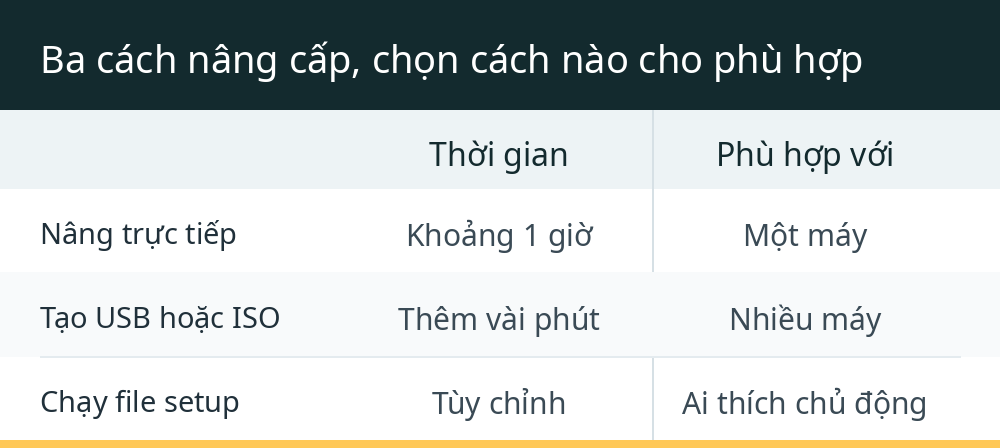
| Cách làm | Thời gian | Phù hợp với |
|---|---|---|
| Nâng trực tiếp | Khoảng 1 giờ | Một máy |
| Tạo USB hoặc ISO | Thêm vài phút | Nhiều máy |
| Chạy file setup | Tùy chỉnh | Ai thích chủ động |
Một điểm chung quan trọng: dù chọn cách nào, bạn cũng nên sao lưu dữ liệu quan trọng trong ổ C sang ổ khác trước khi bắt đầu. Không phải vì quá trình nâng cấp hay làm mất dữ liệu — nó được thiết kế để giữ lại — mà vì đề phòng mất điện, treo máy, hoặc lỗi phát sinh.
Cẩn thận không bao giờ thừa. Giờ thì đi vào chi tiết từng cách.Nâng cấp trực tiếp bằng Media Creation Tool
Đây là cách được nhiều người chọn nhất vì ít bước. Bạn tải công cụ từ trang chủ Microsoft, chạy nó, và để nó lo phần còn lại.
Quy trình gồm các bước: tải Media Creation Tool, chấp nhận điều khoản, chọn "Upgrade this PC now", tích chọn "Keep personal files and apps" để giữ nguyên dữ liệu và phần mềm đã cài, rồi nhấn Install. Máy sẽ tự khởi động lại vài lần trong quá trình cài.Thời gian hoàn tất thường khoảng một giờ, nhưng con số này phụ thuộc khá nhiều vào phần cứng. Máy dùng ổ SSD sẽ nhanh hơn rõ rệt so với ổ HDD cũ.Nếu máy bạn đã chạy chậm sẵn, hãy chuẩn bị tinh thần ngồi chờ lâu hơn. Sau khi xong, bạn kiểm tra trạng thái kích hoạt bằng cách vào Settings > Update & Security > Activation.Nếu hiện "Windows is activated with a digital license", bạn đã thành công. Giấy phép kỹ thuật số này gắn với phần cứng máy, nghĩa là sau này bạn có thể cài lại Windows 10 bất cứ lúc nào mà không cần nhập key.Một lưu ý nhỏ: nếu máy bạn đang chạy Windows 7 bản 32-bit, bạn chỉ nâng cấp lên Windows 10 32-bit. Muốn lên 64-bit thì phải cài mới hoàn toàn, và quá trình đó sẽ xóa ứng dụng.Đây là điểm nhiều người bỏ qua rồi thắc mắc tại sao không giữ được phần mềm. Vậy nếu bạn muốn chuẩn bị sẵn bộ cài cho nhiều máy thì sao?Chuyển sang cách tiếp theo.Tạo USB hoặc file ISO để chủ động hơn
Cách này hợp với ai có nhiều máy cần nâng, hoặc muốn giữ bộ cài phòng khi cần cài lại. Bạn cũng dùng Media Creation Tool, nhưng thay vì chọn nâng trực tiếp, bạn chọn "Create installation media for another PC".
Sau đó chọn ngôn ngữ và phiên bản Windows 10 phù hợp, rồi chọn lưu vào USB flash drive hoặc tạo file ISO. Quá trình tải mất vài phút tùy tốc độ mạng.Khi đã có USB hoặc file ISO, bạn cắm USB vào máy cần nâng, mở File Explorer, nhấp đúp vào file Setup để bắt đầu. Điểm quan trọng cần nhớ: bạn không thể khởi động từ USB để nâng cấp.Bạn phải chạy setup từ chính Windows 7 đang cài trên máy, vì đây là nâng cấp giữ dữ liệu chứ không phải cài mới. Với file ISO, cách xử lý khác nhau tùy hệ điều hành.Trên Windows 8.1 hoặc Windows 10, bạn nhấp đúp file ISO là nó mở như ổ đĩa ảo. Nhưng trên Windows 7 thì không — bạn cần cài thêm tiện ích bên thứ ba như WinCDEmu (miễn phí, mã nguồn mở) để gắn file ISO.Sau khi gắn xong, nhấp đúp vào Setup là chạy được. Cách này có một lợi thế rõ: nếu lần nâng cấp đầu tiên gặp trục trặc, bạn vẫn còn bộ cài trong tay, không phải tải lại từ đầu.Với người làm IT hoặc chăm sóc máy cho gia đình, đình, đây gần như là lựa chọn mặc định. Còn nếu bạn thích kiểm soát từng bước và không muốn phụ thuộc vào tool tự động?Chạy setup.exe từ bộ cài đã giải nén
Cách này về bản chất giống cách trên, nhưng bạn chủ động hơn ở khâu chuẩn bị. Bạn tải file ISO về, chọn Extract Here để giải nén, rồi nhấp đúp vào file setup.exe trong thư mục vừa giải nén.
Khi cửa sổ Windows 10 Setup hiện ra, bạn bỏ chọn ô "I want to help make the installation of Windows better" nếu không muốn gửi dữ liệu sử dụng về Microsoft, rồi nhấn Next. Tiếp theo chấp nhận điều khoản bằng nút Accept, chờ hệ thống kiểm tra cập nhật vài phút.Đến màn hình "Ready to Install", bạn nhấn Install là quá trình bắt đầu. Máy sẽ tự xử lý phần còn lại.Điểm hay của cách này là bạn thấy rõ từng bước, dễ xử lý nếu có cảnh báo xuất hiện giữa chừng. Nhược điểm là thao tác nhiều hơn, và nếu giải nén sai cách có thể thiếu file.Dù chọn cách nào, có vài điều kiện cần đảm bảo để quá trình diễn ra suôn sẻ. Máy cần đủ dung lượng trống — Windows 10 yêu cầu khá nhiều chỗ cho quá trình cài.Nguồn điện phải ổn định, laptop nên cắm sạc. Và quan trọng nhất: bản Windows 7 hiện tại phải đang được kích hoạt hợp lệ, vì giấy phép kỹ thuật số Windows 10 được cấp dựa trên nền tảng đó.Một câu hỏi nhiều người thắc mắc: nâng cấp xong có mất phí không? Trên thực tế, nếu Windows 7 của bạn đã kích hoạt bản quyền, Windows 10 sau khi nâng cấp cũng sẽ tự kích hoạt mà không đòi key.Bạn có thể tiết kiệm đáng kể so với mua bản quyền mới — con số tham khảo từng được nhắc đến là khoảng 100 đô la nếu mua bản OEM.Những điều cần lưu ý trước khi bấm nút
Kinh nghiệm thực tế cho thấy phần lớn trục trặc đến từ khâu chuẩn bị, không phải từ quá trình cài. Dưới đây là những việc nên làm trước khi bắt đầu.
Sao lưu dữ liệu quan trọng trong ổ C sang ổ khác hoặc ổ cứng ngoài. Không phải vì nâng cấp xóa dữ liệu, mà để đề phòng sự cố bất ngờ.Kiểm tra dung lượng trống. Windows 10 cần nhiều chỗ hơn Windows 7 đáng kể.Nếu ổ C gần đầy, hãy dọn bớt trước. Cắm sạc nếu dùng laptop.Mất điện giữa chừng có thể khiến quá trình hỏng và khó khôi phục. Ghi lại key bản quyền Windows 7 nếu có, dù phần lớn trường hợp không cần nhập lại.Đề phòng vẫn hơn. Kiểm tra xem máy có đáp ứng yêu cầu của Windows 10 không.Máy quá cũ, đặc biệt là những máy chạy Windows Vista hoặc XP, có thể không nâng cấp được theo cách này. Và một điều ít ai nói: nếu bạn định thay ổ cứng HDD cũ bằng SSD, hãy nâng cấp lên Windows 10 trước, xác nhận đã kích hoạt thành công, rồi mới thay ổ.Làm theo thứ tự này, giấy phép kỹ thuật số đã gắn với máy sẽ tự động kích hoạt lại khi bạn cài Windows 10 lên SSD mới, không cần nhập key. Làm ngược lại sẽ rắc rối hơn nhiều.Nhìn chung, nâng cấp Windows 7 lên Windows 10 miễn phí vẫn khả thi và không quá phức tạp. Điều quan trọng là chuẩn bị kỹ, chọn đúng cách phù hợp với nhu cầu, và kiên nhẫn trong lúc chờ máy xử lý.Một giờ bỏ ra hôm nay sẽ đổi lấy nhiều năm dùng hệ điều hành còn được giúp bảo mật — khoản đầu tư thời gian hoàn toàn xứng đáng.