
Chào các bạn, lại là mình đây. Hôm nay Sài Gòn mưa, ngồi cà phê một mình chợt nhớ ra là dạo gần đây có mấy đứa em trong công ty hỏi hoài một câu: "Anh ơi, máy em cài Windows xong cái phần mềm xem ảnh mặc định nó chán quá, mở ảnh RAW không được, xem ảnh nặng thì giật, có phần mềm nào ngon hơn không?".
Thế là tiện thể, mình ngồi gõ luôn bài này để chia sẻ với anh em về top 5 phần mềm xem ảnh Windows mà mình đã dùng qua, đủ để bạn chọn được cái phù hợp với nhu cầu.Tại sao phần mềm xem ảnh mặc định của Windows chưa đủ dùng
Nếu bạn đang xài Windows 10 hay Windows 11, chắc hẳn đã quen với cái app "Photos" (Ảnh) mặc định. Nó cũng không tệ — mở nhanh, giao diện sạch, đồng bộ với OneDrive.
Nhưng vấn đề là nó thiếu rất nhiều thứ mà dân làm ảnh, dân thiết kế, hay đơn giản là người chụp ảnh bằng điện thoại rồi đổ vào máy tính đều cần. Điểm yếu dễ thấy nhất là khả năng xử lý file RAW.Mấy bạn chụp máy ảnh mirrorless hay DSLR sẽ biết, file RAW từ Sony, Canon, Nikon hay Fujifilm thường có dung lượng 20–50MB mỗi tấm. App mặc định của Windows mở được nhưng chậm, đôi khi còn không hiển thị đúng màu.Chưa kể việc xem ảnh theo dạng lưới, gắn tag, so sánh hai tấm cạnh nhau — những thứ mà dân hậu kỳ cần mỗi ngày — thì gần như không có. Một nghiên cứu nhỏ mình từng thấy trên các diễn đàn nhiếp ảnh cho thấy, đa số người dùng chuyên nghiệp không dùng app mặc định để duyệt ảnh mà chuyển sang phần mềm bên thứ ba.Lý do chính không phải vì app mặc định xấu, mà vì nó không đáp ứng được quy trình làm việc. Ví dụ khi bạn cần xem nhanh 500 tấm ảnh cưới để chọn ra 100 tấm đẹp, thì tốc độ load thumbnail và khả năng lọc theo sao (rating) là yếu tố sống còn.Vậy nên nếu bạn thấy mình đang gặp tình trạng tương tự, thì việc tìm một phần mềm xem ảnh Windows tốt hơn là điều hoàn toàn hợp lý. Dưới đây là 5 cái tên mình sẽ đi qua lần lượt, kèm ưu nhược điểm để bạn cân nhắc.FastStone Image Viewer — nhẹ, nhanh, miễn phí cho cá nhân
Đây là cái tên đầu tiên mình muốn nhắc đến, và cũng là phần mềm mình dùng lâu nhất. FastStone Image Viewer ra đời từ năm 2004, tức là đã hơn 20 năm phát triển, nhưng vẫn giữ được triết lý "nhẹ và nhanh".
File cài đặt chỉ khoảng 5–7MB, chạy mượt trên cả máy cấu hình thấp. Điểm mạnh nhất của FastStone là tốc độ.Bạn mở một thư mục có hàng nghìn ảnh, nó load thumbnail gần như tức thì. Mình từng test trên một chiếc laptop cũ chạy Windows 10 với RAM 4GB, và FastStone vẫn xử lý ổn.Nó giúp hầu hết định dạng ảnh phổ biến, bao gồm cả RAW của nhiều dòng máy ảnh, mặc dù chất lượng hiển thị RAW không bằng các phần mềm chuyên dụng. Một tính năng mình rất thích là chế độ xem toàn màn hình với các thanh công cụ ẩn ở cạnh màn hình.Bạn chỉ cần di chuột đến mép là nó hiện ra, rất tiện khi xem ảnh mà không muốn bị làm phiền. Ngoài ra còn có công cụ chỉnh sửa cơ bản, so sánh ảnh, tạo slideshow, và batch convert.Về giá, FastStone miễn phí cho mục đích cá nhân và giáo dục. Nếu dùng thương mại thì cần mua license, giá khoảng 34.95 USD cho một máy.Đây là mức giá khá mềm so với các phần mềm chuyên nghiệp khác.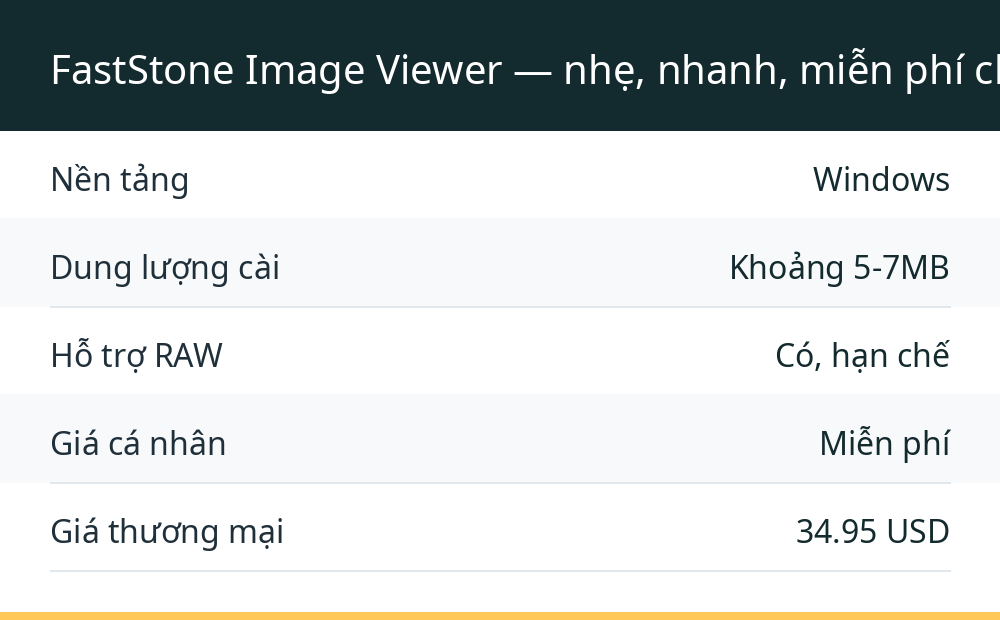
| Tiêu chí | Thông tin |
|---|---|
| Nền tảng | Windows |
| Dung lượng cài | Khoảng 5-7MB |
| Hỗ trợ RAW | Có, hạn chế |
| Giá cá nhân | Miễn phí |
| Giá thương mại | 34.95 USD |
Tóm lại, nếu bạn cần một phần mềm xem ảnh Windows đơn giản, nhẹ, miễn phí, và chạy được trên máy yếu, FastStone là lựa chọn số một. Nhưng nếu bạn cần xử lý RAW chuyên sâu hoặc quản lý thư viện ảnh lớn, thì nên đọc tiếp phần sau.
IrfanView — ông vua tốc độ với khả năng tùy biến cao
Nhắc đến phần mềm xem ảnh nhẹ trên Windows mà không nhắc IrfanView thì đúng là thiếu sót. Đây có thể coi là huyền thoại của làng phần mềm xem ảnh, ra đời từ năm 1996 bởi một lập trình viên người Bosnia tên là Irfan Skiljan.
Gần 30 năm mà phần mềm vẫn được cập nhật đều đặn, điều đó nói lên rất nhiều về chất lượng. IrfanView nổi tiếng vì tốc độ khởi động cực nhanh.Trên máy mình, nó mở trong chưa đầy 1 giây. Bạn có thể dùng nó để xem ảnh, chuyển đổi định dạng hàng loạt, cắt, xoay, thêm watermark, thậm chí là xem cả file PDF và video ngắn.Điểm đặc biệt là nó giúp plugin mở rộng, nên bạn có thể thêm khả năng đọc RAW, xem file Office cũ, hay thậm chí là chơi nhạc. Tuy vậy, giao diện của IrfanView thì...khá là "cổ điển". Nếu bạn quen với giao diện hiện đại của Windows 11 hay các app như Photos, bạn sẽ thấy nó hơi lỗi thời.Nhưng bù lại, khả năng tùy biến của nó rất sâu. Bạn có thể gán phím tắt cho gần như mọi hành động, cấu hình cách hiển thị, thậm chí viết script để tự động hóa.Về giá, IrfanView miễn phí cho mục đích cá nhân. Nếu dùng thương mại, bạn cần trả phí đăng ký khoảng 12 EUR (khoảng 13 USD).Đây là mức giá rất rẻ so với những gì nó mang lại.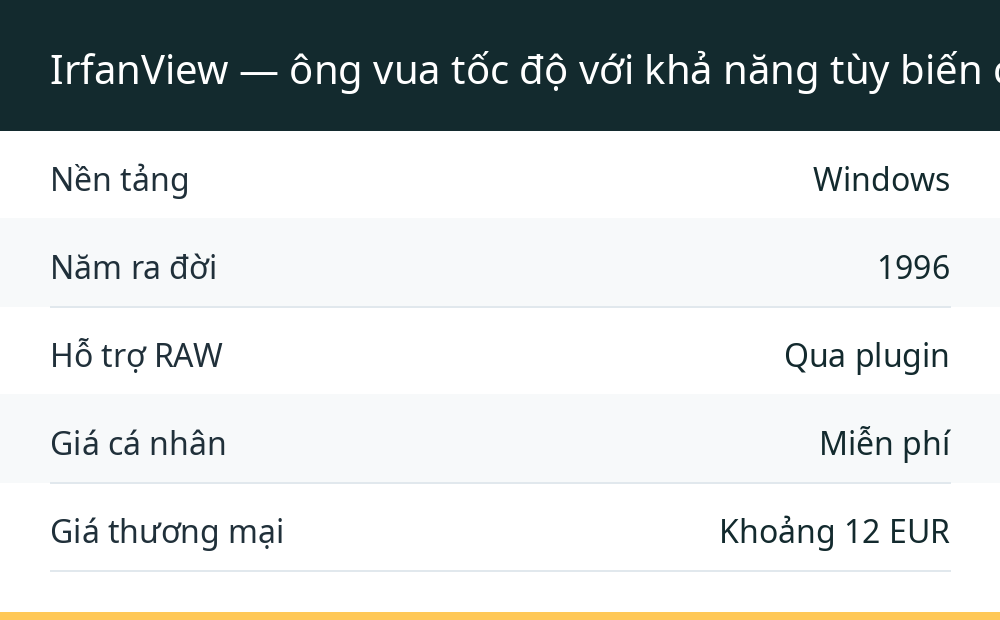
| Tiêu chí | Thông tin |
|---|---|
| Nền tảng | Windows |
| Năm ra đời | 1996 |
| Hỗ trợ RAW | Qua plugin |
| Giá cá nhân | Miễn phí |
| Giá thương mại | Khoảng 12 EUR |
Nếu bạn là người thích tinh chỉnh, thích tốc độ, và không ngại giao diện cũ, IrfanView là ứng cử viên sáng giá. Còn nếu bạn muốn một cái gì đó hiện đại hơn, hãy xem phần tiếp theo.
XnView MP — giải pháp đa nền tảng cho người quản lý ảnh
XnView MP (Multi Platform) là phiên bản nâng cấp của XnView cổ điển, giúp Windows, macOS và Linux. Đây là điểm cộng lớn nếu bạn làm việc trên nhiều hệ điều hành.
Mình có một người bạn làm freelancer, ngày thì dùng MacBook, tối về dùng PC Windows, và XnView MP giúp bạn ấy giữ được trải nghiệm nhất quán. Điểm mạnh của XnView MP là khả năng quản lý thư viện ảnh.Nó có trình duyệt file mạnh mẽ, giúp gắn tag, đánh giá, lọc theo metadata, và tìm kiếm nâng cao. Bạn có thể import ảnh từ máy ảnh, tự động sắp xếp theo ngày chụp, và tạo album thông minh.Về khả năng đọc định dạng, XnView MP giúp hơn 500 định dạng ảnh, bao gồm cả RAW của hầu hết các hãng máy ảnh lớn. Tốc độ của XnView MP thì không nhanh bằng IrfanView hay FastStone, nhưng bù lại nó ổn định và có nhiều tính năng hơn.Giao diện cũng hiện đại hơn, có thể tùy chỉnh theme sáng/tối. Phiên bản miễn phí dùng được cho cá nhân, còn bản thương mại có giá khoảng 26 EUR.| Tiêu chí | Thông tin |
|---|---|
| Nền tảng | Win/Mac/Linux |
| Định dạng hỗ trợ | Hơn 500 |
| Quản lý thư viện | Mạnh |
| Giá cá nhân | Miễn phí |
| Giá thương mại | Khoảng 26 EUR |
Nếu bạn cần một phần mềm xem ảnh Windows có khả năng quản lý thư viện tốt, và có thể chuyển đổi giữa các hệ điều hành, XnView MP là lựa chọn rất đáng cân nhắc. Nhưng nếu bạn cần xử lý ảnh chuyên nghiệp hơn nữa, thì hai cái tên tiếp theo sẽ phù hợp hơn.
nomacs — mã nguồn mở, miễn phí hoàn toàn
nomacs là một phần mềm xem ảnh mã nguồn mở, miễn phí hoàn toàn, không có giới hạn thương mại. Nó giúp Windows, macOS và Linux.
Điểm đặc biệt của nomacs là khả năng so sánh ảnh — bạn có thể mở nhiều ảnh cạnh nhau và đồng bộ hóa việc zoom, pan để so sánh chi tiết. Tính năng này cực kỳ hữu ích cho dân thiết kế hoặc nhiếp ảnh gia cần so sánh các phiên bản chỉnh sửa khác nhau.nomacs cũng giúp xem ảnh RAW, mặc dù không mạnh bằng các phần mềm chuyên dụng. Nó có plugin để mở rộng tính năng, và giao diện khá gọn gàng, hiện đại.Tốc độ thì ở mức khá, không nhanh bằng FastStone nhưng đủ dùng cho hầu hết nhu cầu. Vì là mã nguồn mở, nomacs không có phiên bản thương mại.Bạn có thể dùng nó cho bất kỳ mục đích gì, kể cả trong doanh nghiệp, mà không phải trả đồng nào. Đây là điểm cộng lớn cho các công ty muốn tiết kiệm chi phí license.| Tiêu chí | Thông tin |
|---|---|
| Nền tảng | Win/Mac/Linux |
| Giấy phép | Mã nguồn mở |
| So sánh ảnh | Có |
| Chi phí | Miễn phí |
| Hỗ trợ RAW | Có, cơ bản |
Nếu bạn ưu tiên phần mềm miễn phí hoàn toàn và cần tính năng so sánh ảnh, nomacs là lựa chọn tuyệt vời. Còn nếu bạn cần một phần mềm toàn diện hơn, có khả năng chỉnh sửa mạnh, thì cái tên cuối cùng sẽ làm bạn hài lòng.
Adobe Bridge — trạm trung chuyển cho dân Adobe
Adobe Bridge không chỉ là phần mềm xem ảnh, mà là một trung tâm quản lý tài nguyên đồ họa. Nó miễn phí, nhưng thường được dùng kèm với Photoshop, Illustrator, Premiere.
Nếu bạn đã trả tiền cho Creative Cloud, thì Bridge là một phần không thể thiếu. Điểm mạnh của Bridge là khả năng quản lý metadata cực mạnh.Bạn có thể gắn keyword, rating, label màu, và lọc ảnh theo bất kỳ tiêu chí nào. Nó cũng giúp xem trước file RAW, PSD, AI, PDF, và nhiều định dạng đồ họa khác.Tốc độ thì không nhanh bằng các phần mềm xem ảnh thuần túy, vì nó phải xử lý nhiều thứ hơn. Vì miễn phí, Bridge là lựa chọn tốt cho những ai đã dùng hệ sinh thái Adobe.Tuy vậy, nếu bạn chỉ cần xem ảnh đơn thuần, Bridge có thể hơi "nặng nề" và khởi động chậm. Nó thực sự tỏa sáng khi bạn cần quản lý hàng nghìn file đồ họa trong một dự án lớn.| Tiêu chí | Thông tin |
|---|---|
| Nền tảng | Windows, macOS |
| Giá | Miễn phí |
| Quản lý metadata | Rất mạnh |
| Hỗ trợ RAW | Có |
| Tích hợp Adobe | Tốt |
Nếu bạn làm việc với Adobe thường xuyên, Bridge là công cụ không thể thiếu. Còn nếu bạn chỉ cần một phần mềm xem ảnh Windows đơn giản, có thể bạn sẽ thấy nó hơi quá tải.
Vậy chọn cái nào cho bạn?
Qua 5 phần mềm trên, mình rút ra một vài gợi ý dựa trên nhu cầu thực tế:
Nếu bạn cần nhẹ, nhanh, miễn phí cho cá nhân, hãy chọn FastStone Image Viewer hoặc IrfanView. Cả hai đều chạy tốt trên máy yếu, khởi động nhanh, và không yêu cầu cấu hình cao.
Nếu bạn cần quản lý thư viện ảnh lớn, gắn tag, lọc theo metadata, thì XnView MP hoặc Adobe Bridge là lựa chọn phù hợp. XnView MP đa nền tảng hơn, còn Bridge tích hợp tốt hơn với hệ sinh thái Adobe.Nếu bạn cần so sánh ảnh và ưu tiên mã nguồn mở, nomacs là cái tên đáng thử. Mình thì sau nhiều năm dùng qua đủ loại, hiện tại vẫn trung thành với FastStone cho việc xem ảnh hàng ngày, và dùng Bridge khi làm dự án với khách hàng.Còn bạn, bạn chọn cái nào? Dù chọn gì thì nhớ một điều: phần mềm xem ảnh tốt nhất là phần mềm phù hợp với cách bạn làm việc, chứ không nhất thiết phải là cái được nhiều người khen nhất.Chúc bạn tìm được công cụ ưng ý!