
Tại sao cần sao lưu driver?
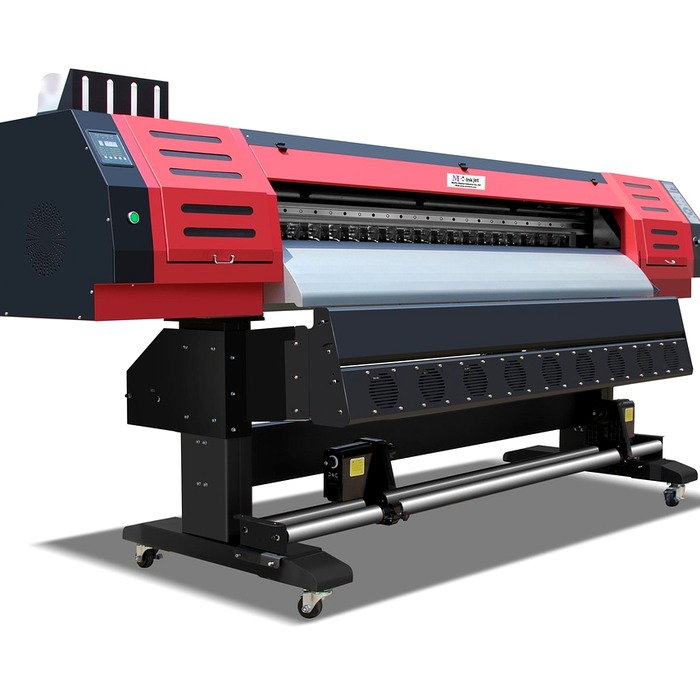
Khi bạn cài đặt hoặc nâng cấp hệ điều hành, các driver cũ có thể không còn tương thích hoặc bị xóa mất. Điều này có thể dẫn đến việc máy in hoặc các thiết bị khác không hoạt động đúng cách. Việc sao lưu driver trước khi thực hiện các thao tác này sẽ giúp bạn dễ dàng phục hồi lại các driver cần thiết, tiết kiệm thời gian và công sức.
| Lợi ích của việc sao lưu driver |
|---|
| Ngăn ngừa mất driver sau khi cài đặt lại hệ điều hành |
| Dễ dàng phục hồi khi gặp sự cố |
| Tiết kiệm thời gian tìm kiếm driver mới |
Cách sao lưu driver máy in

Để sao lưu driver máy in, bạn cần thực hiện một số bước đơn giản qua cửa sổ dòng lệnh Command Prompt. Đầu tiên, bạn cần tạo một thư mục để lưu trữ driver đã sao lưu. Dưới đây là hướng dẫn chi tiết:
-
Tạo thư mục lưu trữ: Bạn có thể tạo một thư mục mới trên ổ đĩa mà bạn muốn (ví dụ: D:\PcDrivers). Lưu ý không sử dụng khoảng trắng trong tên thư mục.
-
Mở Command Prompt: Nhấn chuột phải vào nút Start và chọn "Command Prompt (Admin)" để mở cửa sổ dòng lệnh với quyền quản trị.
-
Nhập lệnh sao lưu: Tại cửa sổ dòng lệnh, nhập lệnh sau: ```
dism /online /export-driver /destination:D:\PcDrivers
``` Lệnh này sẽ sao lưu toàn bộ driver hiện tại trong hệ thống vào thư mục mà bạn đã tạo.
| Bước thực hiện | Mô tả |
|---|---|
| Tạo thư mục | D:\PcDrivers |
| Mở Command Prompt | Nhấn phải chuột vào Start > Command Prompt (Admin) |
| Nhập lệnh sao lưu | dism /online /export-driver /destination:D:\PcDrivers |
Phục hồi driver máy in

Sau khi đã sao lưu driver, bạn có thể phục hồi chúng dễ dàng khi cần thiết. Dưới đây là các bước để phục hồi driver máy in:
-
Mở Command Prompt: Như trước, bạn cần mở Command Prompt với quyền quản trị.
-
Nhập lệnh phục hồi: Trong cửa sổ dòng lệnh, hãy nhập lệnh sau: ```
dism /online /Add-Driver /Driver:D:\PcDrivers /Recurse
``` Lệnh này sẽ phục hồi tất cả driver đã sao lưu từ thư mục mà bạn chỉ định.
| Bước thực hiện | Mô tả |
|---|---|
| Mở Command Prompt | Nhấn phải chuột vào Start > Command Prompt (Admin) |
| Nhập lệnh phục hồi | dism /online /Add-Driver /Driver:D:\PcDrivers /Recurse |
Tạo shortcut cho lệnh sao lưu và phục hồi

Để tiết kiệm thời gian và công sức, bạn có thể tạo shortcut cho các lệnh sao lưu và phục hồi. Điều này giúp bạn không phải nhập tay lệnh mỗi khi cần thực hiện.
-
Tạo shortcut: Nhấn chuột phải vào màn hình desktop và chọn "New > Shortcut".
-
Nhập lệnh: Trong khung đường dẫn, bạn có thể nhập một trong hai lệnh sau:
- Đối với lệnh sao lưu:
dism /online /export-driver /destination:D:\PcDrivers - Đối với lệnh phục hồi:
dism /online /Add-Driver /Driver:D:\PcDrivers /Recurse
| Tên shortcut | Lệnh tương ứng |
|---|---|
| Sao lưu driver | dism /online /export-driver /destination:D:\PcDrivers |
| Phục hồi driver | dism /online /Add-Driver /Driver:D:\PcDrivers /Recurse |
Kết luận
Việc sao lưu và phục hồi driver máy in không chỉ giúp bạn tiết kiệm thời gian mà còn đảm bảo rằng mọi thiết bị ngoại vi của bạn sẽ hoạt động trơn tru sau khi cài đặt hoặc nâng cấp hệ điều hành. Hy vọng với hướng dẫn trên, bạn sẽ dễ dàng thực hiện và không còn lo lắng về việc mất driver trong quá trình sử dụng máy tính. Nếu có bất kỳ thắc mắc nào, đừng ngần ngại để lại câu hỏi dưới bài viết nhé! ```