
Hướng dẫn chi tiết cách điều chỉnh âm lượng tai nghe Bluetooth hiệu quả
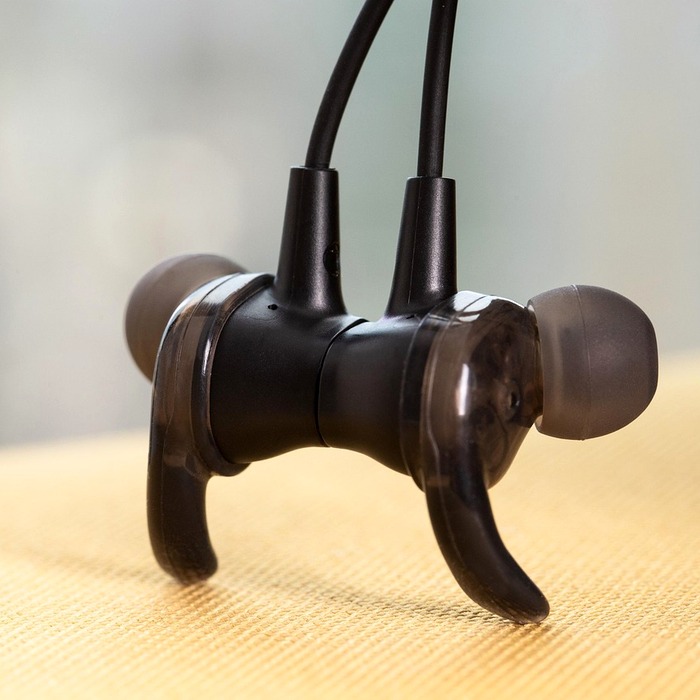
Tai nghe Bluetooth đã trở thành một phần không thể thiếu trong cuộc sống hiện đại, giúp chúng ta thưởng thức âm nhạc, xem phim, hoặc thực hiện cuộc gọi một cách thuận tiện. Tuy vậy, đôi khi bạn có thể gặp phải tình trạng âm lượng không đều giữa hai bên tai nghe.
Hãy cùng tìm hiểu cách điều chỉnh âm lượng tai nghe Bluetooth một cách hiệu quả và dễ dàng nhé!Tìm hiểu nguyên nhân âm lượng không đều
Trước khi đi vào cách điều chỉnh âm lượng, chúng ta cần nhận diện một số nguyên nhân phổ biến dẫn đến tình trạng âm lượng không đều giữa hai bên tai nghe:
| Nguyên nhân | Giải thích |
|---|---|
| Âm lượng không được cân chỉnh | Âm lượng giữa hai bên tai nghe có thể không giống nhau do cài đặt trên điện thoại. |
| Tai nghe bị hư hỏng | Nếu tai nghe bị đứt hoặc có vấn đề kỹ thuật, âm thanh có thể không phát ra đều. |
| Màng loa bị bẩn | Bụi bẩn hoặc chất bẩn có thể làm giảm âm lượng và chất lượng âm thanh. |
| Nguồn phát bị lỗi | Nếu âm thanh không đều khi kết nối với một thiết bị nhưng lại bình thường với thiết bị khác, thì có thể do nguồn phát. |
| Không tương thích với thiết bị | Một số tai nghe có thể không tương thích tốt với một số thiết bị, dẫn đến tình trạng này. |
Cách điều chỉnh âm lượng trên iPhone
Nếu bạn là người dùng iPhone, việc điều chỉnh âm lượng tai nghe Bluetooth rất đơn giản. Dưới đây là các bước cụ thể:
- Vào Cài đặt: Mở ứng dụng Cài đặt trên điện thoại của bạn.
- Chọn Cài đặt chung: Tìm và chọn mục "Cài đặt chung".
- Trợ năng: Nhấn vào "Trợ năng".
- Cân chỉnh âm lượng: Tìm mục "Cân bằng âm thanh" và kéo thanh trượt để cân chỉnh âm lượng giữa tai trái và tai phải.
| Bước thực hiện | Hành động |
|---|---|
| Bước 1: Vào Cài đặt | Mở ứng dụng Cài đặt |
| Bước 2: Chọn Cài đặt chung | Tìm và chọn mục "Cài đặt chung" |
| Bước 3: Nhấn chọn "Trợ năng" | Nhấn vào "Trợ năng" |
| Bước 4: Cân chỉnh âm lượng | Kéo thanh trượt để cân chỉnh |
Cách điều chỉnh âm lượng trên Android
Đối với người dùng Android, các bước điều chỉnh âm lượng cũng không kém phần đơn giản. Bạn có thể thực hiện như sau:
- Mở Cài đặt: Truy cập vào ứng dụng Cài đặt từ màn hình chính hoặc danh sách ứng dụng.
- Âm thanh & thông báo: Tìm kiếm và chọn mục "Âm thanh & thông báo".
- Cài đặt âm thanh: Chọn "Cài đặt âm thanh".
- Kích hoạt chức năng cân bằng âm lượng: Bật chức năng này để điều chỉnh âm lượng giữa hai bên tai.
| Bước thực hiện | Hành động |
|---|---|
| Bước 1: Mở Cài đặt | Truy cập vào ứng dụng Cài đặt |
| Bước 2: Chọn Âm thanh & thông báo | Tìm kiếm và chọn mục "Âm thanh & thông báo" |
| Bước 3: Chọn Cài đặt âm thanh | Chọn "Cài đặt âm thanh" |
| Bước 4: Kích hoạt chức năng cân bằng | Bật chức năng này |
Một số mẹo tăng cường trải nghiệm âm thanh
Để có được trải nghiệm nghe nhạc tuyệt vời hơn, bạn có thể tham khảo một số mẹo sau đây:
- Vệ sinh tai nghe thường xuyên: Màng loa của tai nghe có thể tích tụ bụi bẩn, ảnh hưởng đến chất lượng âm thanh. Hãy thường xuyên vệ sinh để đảm bảo âm thanh rõ nét.
- Sử dụng ứng dụng điều chỉnh âm thanh: Cài đặt các ứng dụng EQ trên điện thoại giúp cân bằng âm thanh và điều chỉnh tần số để phù hợp với sở thích cá nhân.
- Chọn tai nghe chất lượng cao: Các dòng tai nghe chất lượng sẽ mang lại trải nghiệm âm thanh tốt hơn, vì vậy hãy đầu tư vào một chiếc tai nghe phù hợp.
| Mẹo tăng cường trải nghiệm âm thanh | Giải thích |
|---|---|
| Vệ sinh tai nghe | Đảm bảo màng loa sạch sẽ để âm thanh không bị giảm chất lượng. |
| Sử dụng ứng dụng EQ | Giúp điều chỉnh tần số âm thanh phù hợp với sở thích cá nhân. |
| Chọn tai nghe chất lượng cao | Tai nghe tốt sẽ mang lại trải nghiệm âm thanh tốt hơn. |
Kết luận
Việc điều chỉnh âm lượng tai nghe Bluetooth không hề phức tạp như bạn nghĩ. Chỉ cần thực hiện theo các bước hướng dẫn đơn giản ở trên, bạn sẽ có thể tận hưởng âm nhạc hay hơn, rõ ràng hơn.
Đừng quên vệ sinh tai nghe thường xuyên và lựa chọn những sản phẩm chất lượng để tối ưu hóa trải nghiệm âm thanh của mình nhé! Hy vọng bài viết này đã cung cấp cho bạn những thông tin hữu ích và giúp bạn khắc phục tình trạng âm lượng không đều giữa hai bên tai nghe.