Các bước chuẩn bị trước khi cài đặt

Trước khi bắt đầu quá trình cài đặt, hãy chắc chắn rằng bạn đã chuẩn bị đầy đủ những điều cần thiết sau:
| Thiết bị cần thiết | Ghi chú |
|---|---|
| Smartphone Samsung mới | Đảm bảo pin đủ năng lượng |
| Kết nối Wi-Fi ổn định | Để tải xuống các ứng dụng và cập nhật |
| Tài khoản Google và Samsung | Để sao lưu dữ liệu và đồng bộ ứng dụng |
Tại sao cần chuẩn bị?
Việc chuẩn bị trước sẽ giúp bạn tiết kiệm thời gian và đảm bảo rằng mọi thứ diễn ra suôn sẻ trong quá trình cài đặt. Hãy chắc chắn rằng smartphone của bạn đã được sạc đủ và bạn có kết nối Internet ổn định để tải về các bản cập nhật cần thiết.
Bắt đầu cài đặt smartphone Samsung

Khi bạn khởi động smartphone Samsung lần đầu tiên, màn hình sẽ yêu cầu bạn thực hiện một số bước cài đặt ban đầu. Dưới đây là hướng dẫn chi tiết từng bước:
-
Chọn ngôn ngữ: Sau khi bật máy, bạn sẽ thấy tùy chọn ngôn ngữ. Hãy chọn tiếng Việt để dễ dàng sử dụng.
-
Kết nối Wi-Fi: Smartphone sẽ yêu cầu bạn kết nối với mạng Wi-Fi. Hãy chọn mạng của bạn và nhập mật khẩu.
-
Đăng nhập tài khoản: Bạn sẽ được yêu cầu đăng nhập vào tài khoản Google và Samsung. Nếu chưa có tài khoản, bạn có thể tạo mới ngay tại đây.
| Tài khoản cần thiết | Ghi chú |
|---|---|
| Tài khoản Google | Để đồng bộ các ứng dụng và dữ liệu |
| Tài khoản Samsung | Để sử dụng tính năng Smart Switch và bảo mật |
- Sao lưu và phục hồi dữ liệu: Bạn có tùy chọn sao lưu dữ liệu từ thiết bị cũ qua ứng dụng Smart Switch, giúp dễ dàng chuyển đổi giữa các thiết bị mà không mất mát dữ liệu.
Tại sao cần đăng nhập tài khoản?
Việc đăng nhập tài khoản Google và Samsung sẽ giúp bạn đồng bộ hóa dữ liệu như danh bạ, lịch, ảnh và ứng dụng, giúp bạn không bị mất mát thông tin quan trọng.
Tùy chỉnh màn hình chính
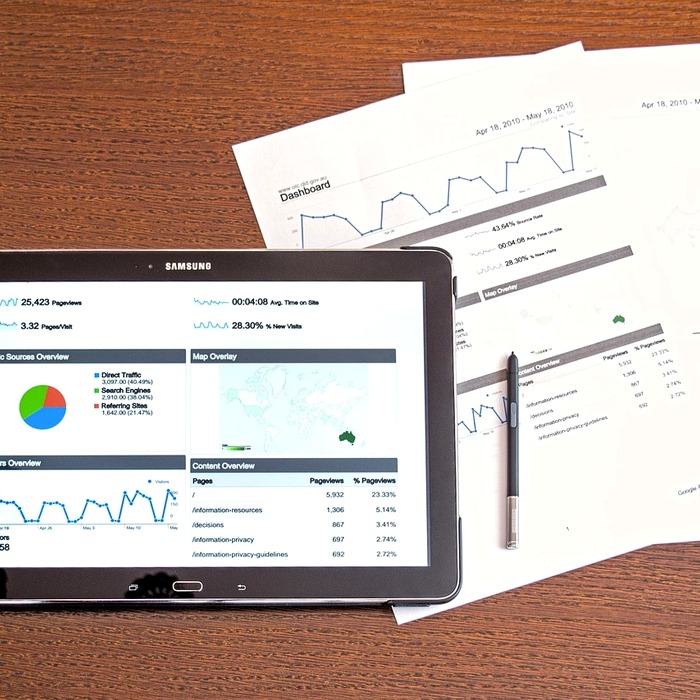
Một trong những điều đầu tiên bạn nên làm là tùy chỉnh màn hình chính của smartphone. Đây là nơi bạn sẽ tương tác nhiều nhất, vì vậy hãy làm cho nó trở nên cá nhân và thuận tiện nhất có thể.
| Tùy chọn tùy chỉnh | Hướng dẫn |
|---|---|
| Thay đổi kích thước lưới | Nhấn và giữ vào màn hình chính, chọn "Cài đặt màn hình chính" |
| Ẩn ứng dụng không cần thiết | Trong menu cài đặt màn hình chính, bạn có thể chọn ẩn các ứng dụng không muốn hiển thị |
| Thay đổi hình nền | Vào "Cài đặt" > "Hình nền" để chọn hình ảnh yêu thích |
Lợi ích của việc tùy chỉnh màn hình chính
Việc tùy chỉnh màn hình chính giúp bạn dễ dàng truy cập vào các ứng dụng mà bạn thường sử dụng nhất. Bạn cũng có thể tạo không gian riêng cho các ứng dụng công việc và giải trí.
Sử dụng tính năng Smart Switch
Một trong những tính năng nổi bật trên smartphone Samsung là Smart Switch. Tính năng này cho phép bạn chuyển đổi dữ liệu từ smartphone cũ sang thiết bị mới một cách dễ dàng.
| Dữ liệu có thể chuyển | Ghi chú |
|---|---|
| Ảnh và video | Chuyển toàn bộ thư viện hình ảnh |
| Danh bạ | Giúp bạn giữ lại tất cả các số điện thoại |
| Ứng dụng | Có thể chọn ứng dụng cần thiết để cài đặt |
Cách sử dụng Smart Switch
Để sử dụng Smart Switch, bạn chỉ cần tải ứng dụng này trên cả hai thiết bị và làm theo hướng dẫn trên màn hình. Bạn có thể chuyển dữ liệu qua USB hoặc Wi-Fi, tùy thuộc vào sự thuận tiện của bạn.
Thiết lập bảo mật cho smartphone
Bảo mật là yếu tố rất quan trọng khi sử dụng smartphone. Samsung cung cấp nhiều tùy chọn bảo mật để bạn có thể yên tâm hơn khi lưu trữ thông tin cá nhân.
| Tùy chọn bảo mật | Ghi chú |
|---|---|
| Mở khóa bằng vân tay | Nhanh chóng và an toàn hơn |
| Mã PIN hoặc hình vẽ | Cách bảo vệ truyền thống nhưng rất hiệu quả |
Cách thiết lập bảo mật
Bạn có thể vào "Cài đặt" > "Sinh trắc học và bảo mật" để thiết lập các phương thức bảo mật theo sở thích của mình. Hãy nhớ rằng bảo mật tốt sẽ giúp bạn an tâm hơn khi sử dụng smartphone.
Kết luận
Việc cài đặt smartphone Samsung mới không quá khó khăn nếu bạn làm theo các bước hướng dẫn trên. Hãy dành thời gian để tùy chỉnh và thiết lập các tính năng mà bạn thấy hữu ích. Chúc bạn có những trải nghiệm tuyệt vời với chiếc smartphone mới của mình!
Nếu bạn thấy bài viết này hữu ích, đừng quên chia sẻ với bạn bè và người thân nhé! Hãy theo dõi thêm nhiều mẹo và thủ thuật khác trong các bài viết tiếp theo của chúng tôi. ```